
Das DLTV Kodi Addon listet tagesaktuelle Sport-Events und Live TV Sender aus aller Welt auf. Es handelt sich um ein weiteres Daddylive Addon und ist im Arkane14 Repository verfügbar. Es bietet die selben Kategorien wie die originale Erweiterung an. In dieser Anleitung erklären wir Schritt für Schritt, wie das DLTV Kodi Addon installiert wird.
Hinweis zum Schutz eurer Identität
Um die eigene Privatsphäre zu schützen, empfehlen wir die Nutzung eines VPNs. Mit einem VPN wird eure Internetverbindung verschlüsselt und Identität verschleiert. Darüber hinaus können Ländersperren umgangen werden, falls ihr euch im Ausland befindet.
Unser Favorit für Kodi und Fire TV ist » CyberGhost « (hier zum Test) mit eigenen Apps für Amazon Fire TV, Windows und Android, eine unabhängig geprüfte No-Log-Richtlinie und 45 Tage Geld-zurück-Garantie. Weitere geprüfte Dienste findet ihr in unseren VPN-Tests.

Kodi-Tipps.de steht in keinerlei Verbindung zu Kodi oder den Entwicklern von Addons. Dieser Beitrag dient dazu, die Installation eines Video-Addons zu veranschaulichen. Für den Inhalt dieser Addons sind die entsprechenden Entwickler verantwortlich.
DLTV Kodi Addon installieren
Fügt zu Beginn die URL „https://arkane14.github.io/“ als Medienquelle hinzu. Wie ihr eine Medienquelle unter Kodi einbindet, erfahrt ihr in unserer dazugehörigen Anleitung.
Befolgt anschließend folgende Schritte:
Wählt im Hauptmenü von Kodi auf der linken Seite den Punkt „Addons“ aus.
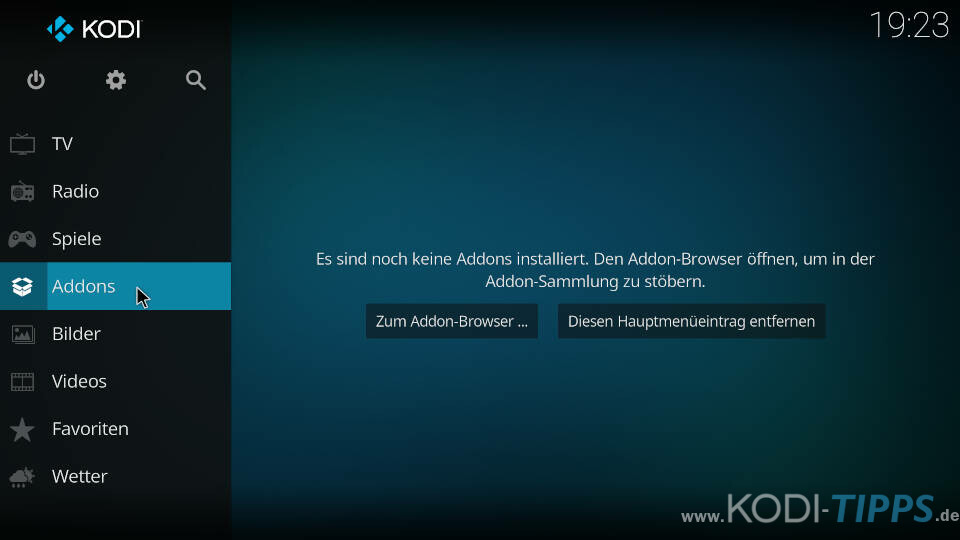
Klickt nun oben links auf das Paket-Symbol.
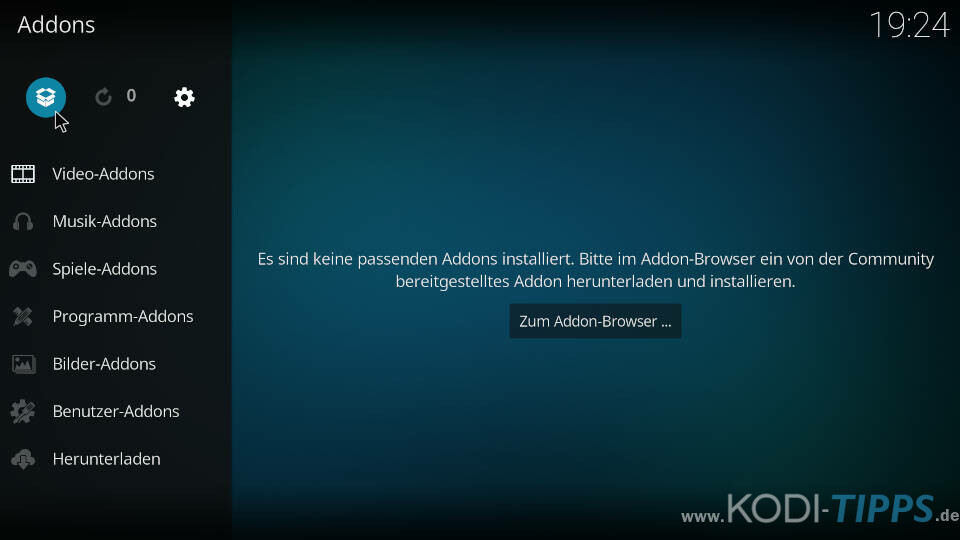
Klickt im Addon-Browser auf den Punkt „Aus ZIP-Datei installieren“.
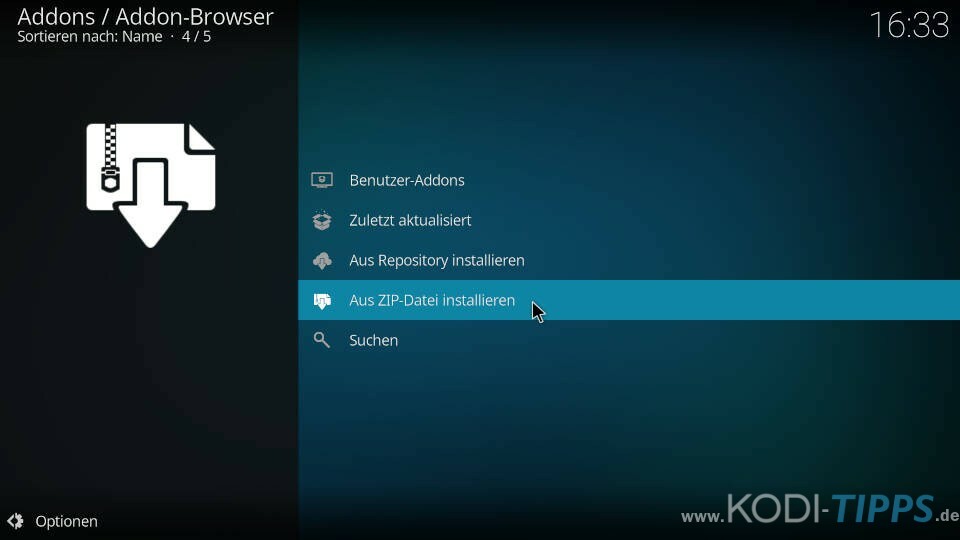
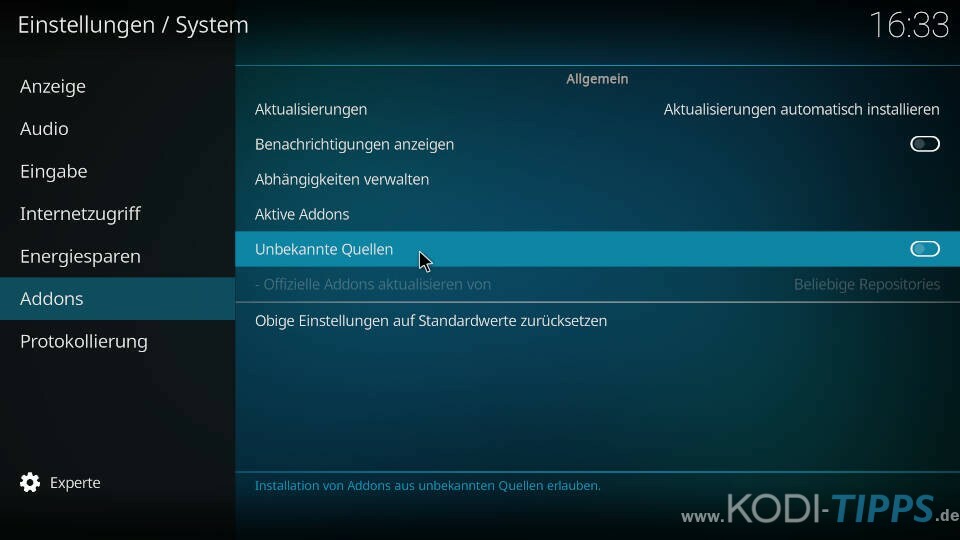
Solltet ihr zum ersten Mal ein Addon oder Repository aus einer ZIP-Datei installieren, meldet Kodi, dass das Installieren aus unbekannten Quellen deaktiviert ist. Wählt den Punkt „Einstellungen“ aus.
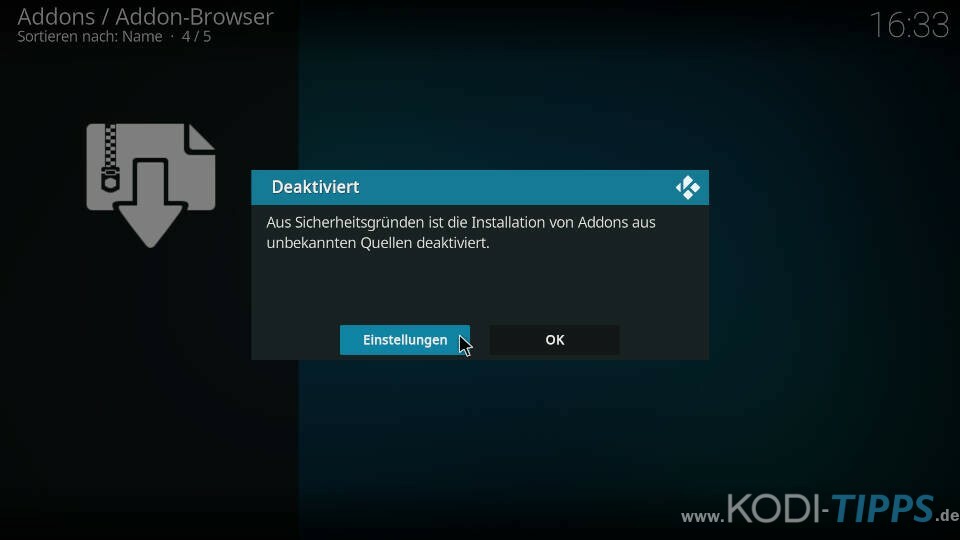
Aktiviert die Option „Unbekannte Quellen“.
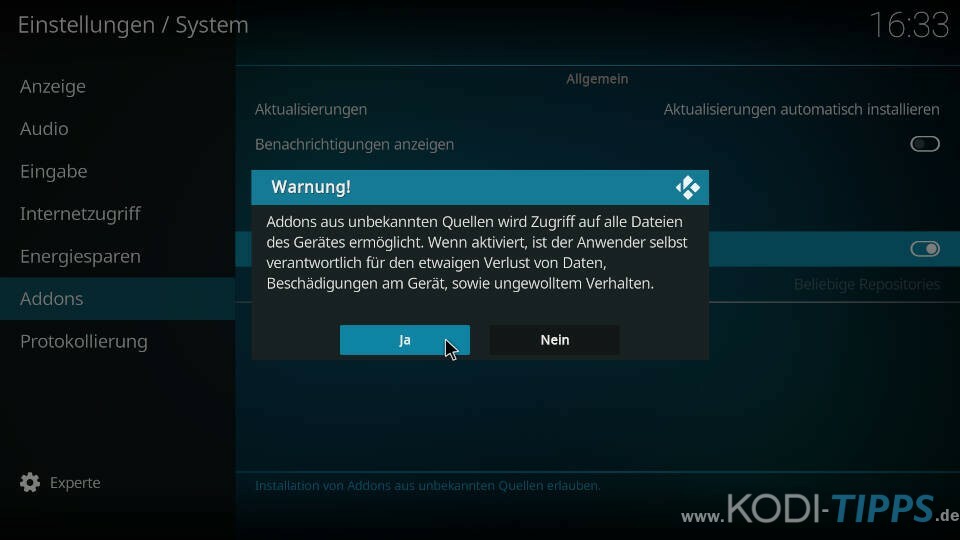
Bestätigt die folgende Warnung mit „Ja“.
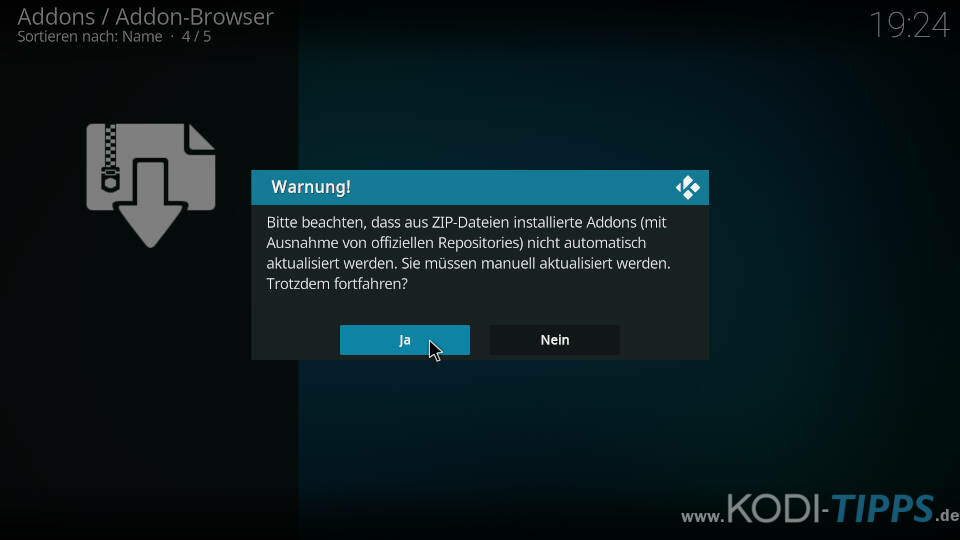
Wählt erneut den Punkt „Aus ZIP-Datei installieren“ aus und bestätigt die Meldung, dass aus ZIP-Dateien installierte Addons nicht automatisch aktualisiert werden, mit „Ja“.
Öffnet die Medienquelle, die ihr zuvor hinzugefügt habt. In diesem Beispiel heißt sie bei uns „arkane14“.

Wählt die ZIP-Datei „repository.arkane14-1.0.0.zip“ aus, um das erforderliche Repository zu installieren. Die Versionsnummer im Dateinamen ist möglicherweise höher als im untenstehenden Beispiel.

Nach wenigen Sekunden erscheint am oberen rechten Bildschirmrand die Meldung, dass das „arkane124 Repository“ erfolgreich installiert wurde.

Klickt im Addon-Browser anschließend auf die Funktion „Aus Repository installieren“.

Wählt das zuvor installierte arkane14 Repository aus.

Öffnet die Kategorie der „Video-Addons“.

Sucht in der Liste nach dem Eintrag für das DLTV Kodi Addon und öffnet diesen.

Klickt im Info-Fenster der Erweiterung unten rechts auf den Button „Installieren“.

Nach wenigen Momenten erscheint der Hinweis, dass das Addon erfolgreich installiert wurde.

Wählt aus der Liste erneute den Eintrag für die Erweiterung aus und klickt zunächst auf „Konfigurieren“.

Unter dem Reiter „General“ sollte nun zur besseren Übersicht das Zeitformat („Time format“) auf „24h“ gestellt werden. Bestätigt die Einstellung dann mit „OK“.

Nun gelangt ihr zurück in das Info-Fenster des Addons. Klickt unten links auf die Aktion „Öffnen“.

Das DLTV Kodi Addon öffnet sich und listet die verschiedenen Kategorien auf.

1 Kommentar zu „DLTV Kodi Addon installieren“